

FastTik logo

TikTok動画を透かしなしでダウンロード

HD MP4を保存できる無料オンラインTikTok動画ダウンローダー

world icon

FastTikはブラウザで使える無料のTikTok動画ダウンローダーです。上の欄にTikTokのリンクを貼り付けると、数秒でその動画の最高画質のMP4を、TikTokの透かしなしで取得できます。アプリのインストールやアカウント登録は不要で、1日の回数制限もありません。スマートフォン、タブレット、パソコンで、必要なときにいつでもTikTok動画をオンラインでダウンロードできます。

3ステップでTikTok動画をダウンロード

TikTok動画のダウンロードに必要なのはリンクだけです。1分もかからず、どの端末でも手順は同じです。
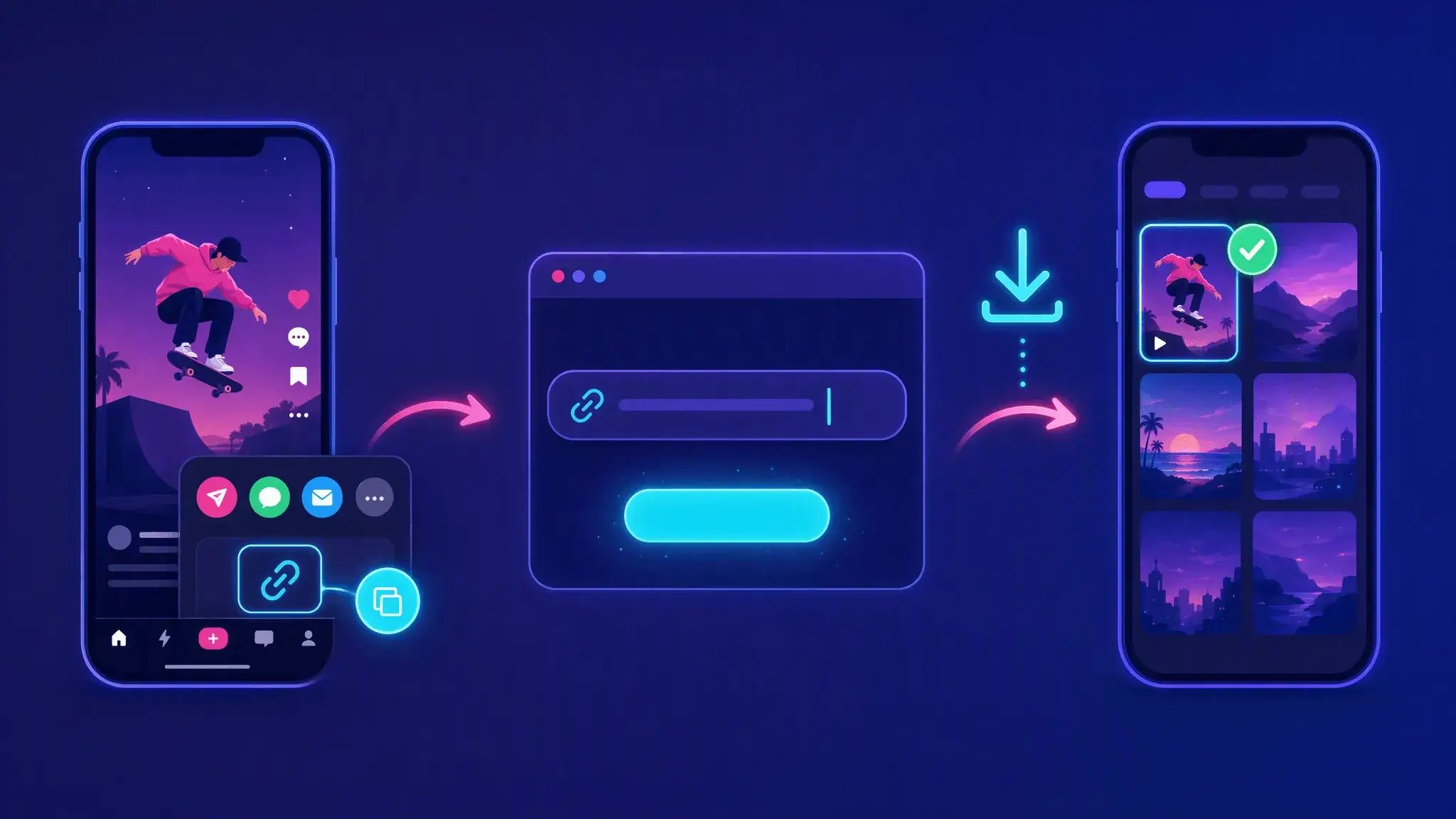
TikTok動画をダウンロードする3ステップ:リンクをコピーし、FastTikに貼り付けてスマートフォンに動画を保存
  1. TikTokのリンクをコピー

    TikTokアプリまたはサイトで保存したい動画を開きます。「シェア」から「リンクをコピー」を選んでください。パソコンではブラウザのアドレスバーから直接コピーすることもできます。

  2. FastTikに貼り付け

    このページに戻り、上の欄にリンクを貼り付けて「ダウンロード」を押します。FastTikが公開動画を読み取り、通常は数秒で取得可能なファイルを一覧表示します。

  3. ファイルを選んで保存

    希望の動画を選びます。「HD」が利用可能な最高解像度です。横の「ダウンロード」を押すと端末にMP4が保存され、オフライン再生や共有ができます。

TikTok動画を透かしなしでダウンロード

TikTokのダウンロードボタンで動画を保存すると、動くロゴと投稿者のユーザー名が映像に重ねられます。レシピを見返したり、チュートリアルを保存したり、自分で作った動画を編集したりするとき、この表示が邪魔になることがあります。

FastTikは、ダウンロード用の透かしが追加される前の、TikTokが配信する元の動画ファイルを取得します。最初から最後まで余計な表示のない映像を、元の音声とともに保存できます。

  • 動くTikTokロゴやユーザー名の表示なし
  • 元の音声も同じファイルに保存
  • 公開動画と写真スライドショーに対応

投稿者が編集時に追加したテキスト、ステッカー、ロゴは映像自体の一部なので、ダウンロードしたファイルにも残ります。

一般的な解像度

HD画質のTikTok動画ダウンローダー

FastTikは540p、720p、1080pなど、TikTokが動画ごとに提供する解像度を一覧表示し、最高解像度に「HD」を付けます。ダウンロード前にすべての選択肢を確認し、鮮明な映像か小さなファイルかを選べます。

  • 最高画質は元の投稿によって決まります。低解像度で撮影・投稿された動画が、ダウンロードで鮮明になることはありません。
  • ファイルサイズは解像度だけでなくエンコード方法にも左右されるため、低解像度のファイルが必ずしも最小とは限りません。

専用の変換ソフトなしでTikTokをMP4に

FastTikは、幅広く対応しているMP4形式ですべてのTikTok動画を保存します。写真・ギャラリーアプリ、VLC、QuickTime、スマートテレビ、CapCutやPremiereなどの編集ソフトで、追加ソフトなしに再生できます。

ファイル名には動画のキャプションが使われるので、後から簡単に見つけられます。音声だけが必要な場合は、同じ結果から音楽やナレーションのMP3も選べます。

スマートフォンのTikTok動画をMP4動画ファイルとして保存する様子

どの端末でもTikTok動画をオンラインでダウンロード

FastTikは最新のブラウザに対応しており、スマートフォン、タブレット、パソコンで同じように無料でTikTok動画をダウンロードできます。

Androidスマートフォン、iPhone、ノートパソコンでTikTok動画をダウンロード
  • Android

    Chromeなどのブラウザを使えます。完了すると通知と「ダウンロード」フォルダにMP4が表示され、多くの端末ではギャラリーアプリにも表示されます。

  • iPhoneとiPad

    Safariでこのページを開き、確認が出たら「ダウンロード」を押します。動画は「ファイル」アプリの「ダウンロード」に保存されます。「共有」から「ビデオを保存」を選ぶと「写真」に追加できます。

  • WindowsとMac

    Chrome、Edge、Firefox、Safariでリンクを貼り付けます。標準では「ダウンロード」フォルダに保存され、好きなフォルダや編集プロジェクトへ移動できます。

TikTok動画ダウンロードのよくある質問

TikTok動画を透かしなしでダウンロードするには?
open
TikTokで動画のリンクをコピーし、このページ上部の欄に貼り付けて「ダウンロード」を押します。結果から動画を選び、もう一度「ダウンロード」を押してください。取得したMP4にはTikTokロゴやユーザー名の表示は付きません。
このTikTok動画ダウンローダーは無料ですか?
open
はい。FastTikは完全無料です。登録、ログイン、アプリのインストールは不要で、1日にダウンロードできる動画の数にも制限はありません。
TikTok動画をHD画質でダウンロードできますか?
open
はい。元の動画がHDで提供されている場合に可能です。FastTikはTikTokが提供するすべての解像度を表示し、最高のものに「HD」を付けます。低解像度しかない場合は、低画質で投稿された可能性が高く、元にない細部をダウンローダーが補うことはできません。
TikTok動画をMP4で保存するには?
open
別のTikTok MP4変換ツールは不要です。FastTikの動画はすべてMP4形式なので、ダウンロード後すぐに再生・編集できます。
ダウンロードした動画はどこにありますか?
open
Androidでは「ダウンロード」フォルダかギャラリーアプリを確認してください。iPhoneでは「ファイル」アプリの「ダウンロード」を開き、「共有」→「ビデオを保存」で「写真」に移せます。WindowsとMacでは、ブラウザの保存先を変更していなければ「ダウンロード」フォルダにあります。
FastTikで動画が見つからないのはなぜですか?
open
1本の動画の完全なリンクをコピーしたか、動画がまだ公開されているかを確認してください。リンク前後の余計な文字、削除済みの動画、不安定な通信が原因になることがあります。入力欄を空にしてリンクを貼り直し、再試行してください。それでも失敗する場合は数分後に試してください。
非公開のTikTok動画をダウンロードできますか?
open
いいえ。FastTikがアクセスできるのは、ログインせず誰でも見られる動画だけです。非公開、友達限定、削除済みの動画はダウンロードできません。自分が所有する、または利用許可のあるコンテンツだけを保存し、投稿者の権利を尊重してください。

次のTikTok動画を保存しませんか?

TikTokのリンクをコピーしてページ上部に貼り付けるだけで、数秒でMP4をダウンロードできます。

TikTokのリンクを貼り付け