旅行の計画
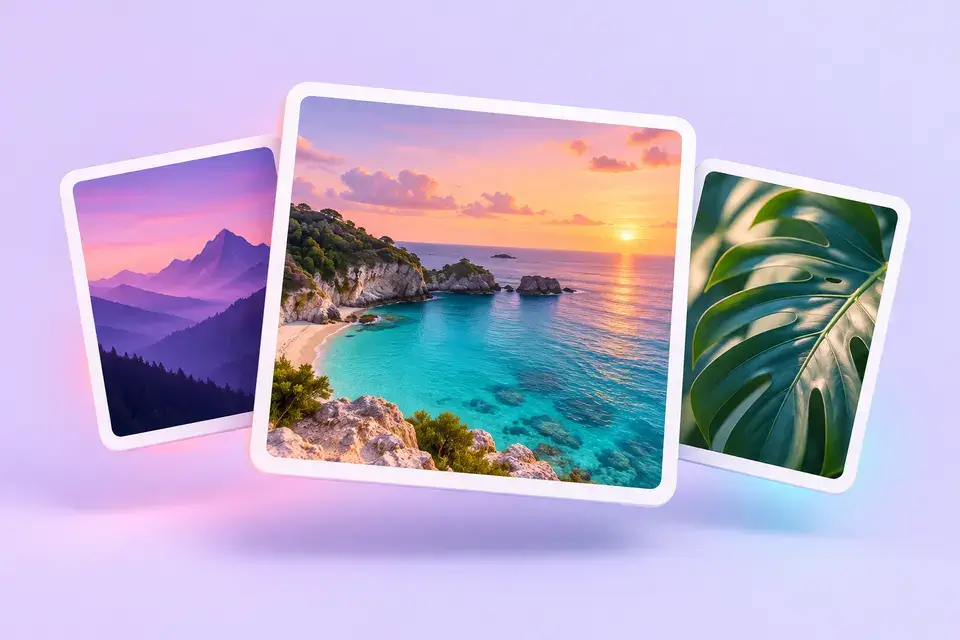
行き先を比べるときに、ビーチの風景や旅程のスライドを手元に置いておけます。旅行前に役立つ写真を保存すれば、フィードを開き直さずに見返せます。

TikTokの写真をすばやく、透かしなしでダウンロード

取得できる画像を、透かしを追加せずに保存します。
カルーセルを確認して、写真を1枚ずつダウンロードできます。
スマホやパソコンのブラウザでリンクを貼り付けるだけ。
また見たいレシピや旅行のアイデア、写真を残しておきましょう。FastTikでは、公開されているTikTokの写真投稿リンクを貼り付け、取得できる画像を確認して、必要なものを保存できます。スクリーンショットの切り抜きも、アカウント作成も不要です。
ダウンロードした写真は個別のファイルなので、自分のフォルダに整理してオフラインでも見返せます。投稿から取得できる画像ファイルを保存するため、鮮明さはアップロードされた元画像によって異なります。投稿者が画像に埋め込んだ文字やロゴはそのまま残ります。
TikTokで保存したい写真スライドショーを開き、「シェア」から「リンクをコピー」を選びます。投稿が公開され、現在も閲覧できることを確認してください。
このページに戻り、コピーしたURLをダウンロード欄に貼り付けて「ダウンロード」を押します。取得できるメディアが表示されるまで待ちます。
画像を確認し、保存したい写真の下にある「ダウンロード」を使います。ほかのスライドも同様に保存し、ブラウザのダウンロードフォルダを確認してください。
iPhoneでは、ダウンロードしたファイルがまず「ファイル」に保存される場合があります。画像を開き、共有メニューから「写真」に保存してください。
保存した画像は、自分だけの参考資料として活用できます。投稿者をまた見つけられるように、投稿リンクも一緒に残しておきましょう。
行き先を比べるときに、ビーチの風景や旅程のスライドを手元に置いておけます。旅行前に役立つ写真を保存すれば、フィードを開き直さずに見返せます。
カルーセルから材料リストや必要な手順を保存しましょう。画像が1枚ずつ分かれているので、拡大しながら自分のペースで確認できます。
自分の公開投稿から取得できる画像を保存し、個人のコレクションにまとめられます。元のファイルも保管してください。公開済みの写真をダウンロードしても、アップロード時に失われた細部は復元できません。
対象はアクセス可能な公開写真投稿です。非公開アカウントや削除済みコンテンツには対応していません。自分の写真か保存の許可を得た画像をダウンロードし、再投稿する前には投稿者の許可を取ってください。
残したい内容に合った方法を選びましょう。アプリの画面表示を含めず、取得できる画像ファイルそのものが欲しい場合は、写真のダウンロードが便利です。
| 必要なもの | 写真ダウンロード | スクリーンショット |
|---|---|---|
| 写る範囲 | 取得できる写真ファイル | 画面に収まる範囲 |
| 画質 | 元画像による | 画面キャプチャによる |
| 個別のスライド | 取得できる写真を1枚ずつ保存 | 各スライドを自分で撮影 |
| 音声付き動画 | スライドショーの動画変換なし | 静止画のみ |
投稿者がダウンロードを許可している場合、TikTokアプリ内でも写真を保存できます。その方法を使いたい場合は、公式ヘルプをご覧ください。 TikTokの写真ダウンロードガイド
週末の海辺への旅行を計画しているとします。ある夜、静かなビーチ、小さなカフェ、散歩コースが載った写真のカルーセルを見つけました。後で見返したいのに、スクリーンショットにはボタンや説明文も入り、肝心の細部が読み取りづらくなっています。
投稿リンクをコピーしてFastTikを開き、取得できる写真を確認します。ビーチの風景とコースの画像を別々に保存し、投稿者の名前と元のリンクを書いたメモと一緒に旅行フォルダへ入れます。必要なのはその2枚なので、ほかのスライドは保存しません。
翌朝にはアイデアがまとまり、すぐに見つけられます。もう一晩フィードを探し回る代わりに、旅行の計画と見比べられます。大切な写真を実際に使いやすい形で手元に残す。その小さな便利さをお届けしたいと考えています。

このページでは取得できる写真ファイルを保存します。スライドを音声付き動画には変換しません。動画を作るには、使用許可のある写真を保存し、動画編集ソフトで並べて、使用が認められた音声を追加してください。
取得できる写真を、透かしを追加せずに保存できます。HD画質かどうかは元画像次第で、低解像度の画像が鮮明になるわけではありません。投稿者が画像に埋め込んだ文字、ロゴ、マークは削除されません。
上の欄にカルーセルのリンクを貼り付け、「ダウンロード」を押して結果を待ちます。欲しい画像を見つけ、その画像の「ダウンロード」ボタンを使ってください。すべてのスライドを保存する必要はありません。
はい。スマホ、タブレット、パソコンのブラウザでこのページを開いてください。拡張機能、アプリのインストール、アカウントは不要です。ブラウザから確認された場合は、選択したファイルの保存を許可してください。
いいえ。非公開投稿には対応していません。アクセス可能な公開投稿のリンクを使ってください。公開投稿で失敗する場合は、削除されていないことを確認し、リンクをもう一度コピーしてから再試行してください。
TikTokのリンクをコピーして、欲しいスライドを保存しましょう。